
GA4
Google Analytics 4 串接教學
整合 GA4 流量數據與廣告投遞數據,看清楚每分錢的轉換貢獻。
在 Admetry 串接 GA4 只需三步:登入後到「資料連接器」點選 Google Analytics 4、用 Google 帳號授權,再選定要分析的 GA4 資源(Property)即可開始同步流量數據。串接完成後,Admetry 會把 GA4 的工作階段、轉換、來源管道,自動對齊各廣告平台的投遞與花費數據,由 Gemini 算出每個渠道、每分錢的實際轉換貢獻。對台灣代理商而言,這讓你不必再手動併表 Excel,就能看清哪些廣告真正帶來成效。
使用「進階連接(自備憑證)」前,先把回呼網址加入允許清單
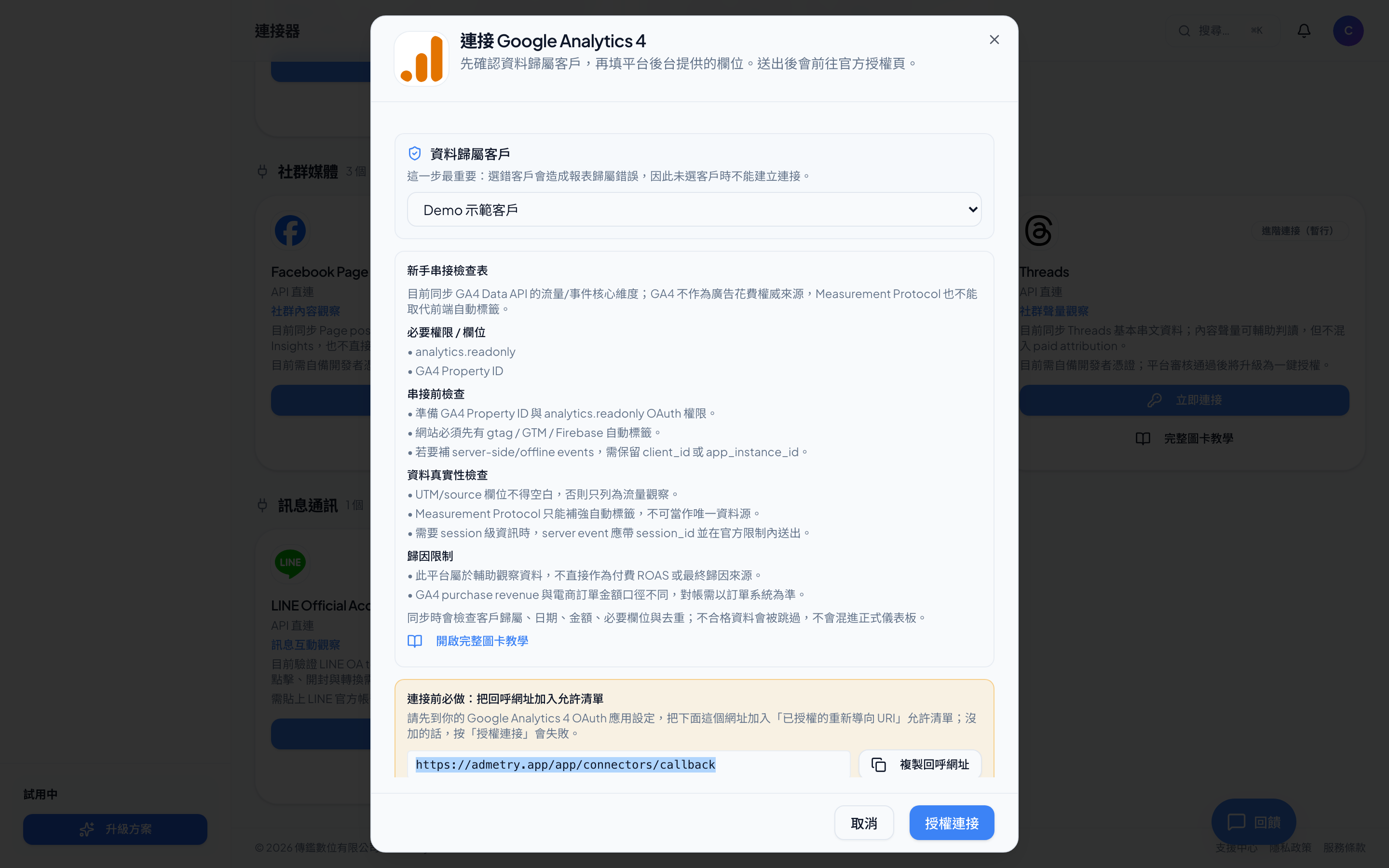
如果你在 Admetry 連接視窗看到「進階連接」並需要填 Client ID/Client Secret,請先到你自己 OAuth 應用的開發者後台,把下面這個網址加入 「已授權的重新導向 URI」允許清單——沒加的話,授權會失敗 (redirect_uri_mismatch)。若連接視窗顯示「一鍵授權」,代表由 Admetry 官方應用代管,這一步可以直接略過。
https://admetry.app/app/connectors/callback選擇 GA4 連接器
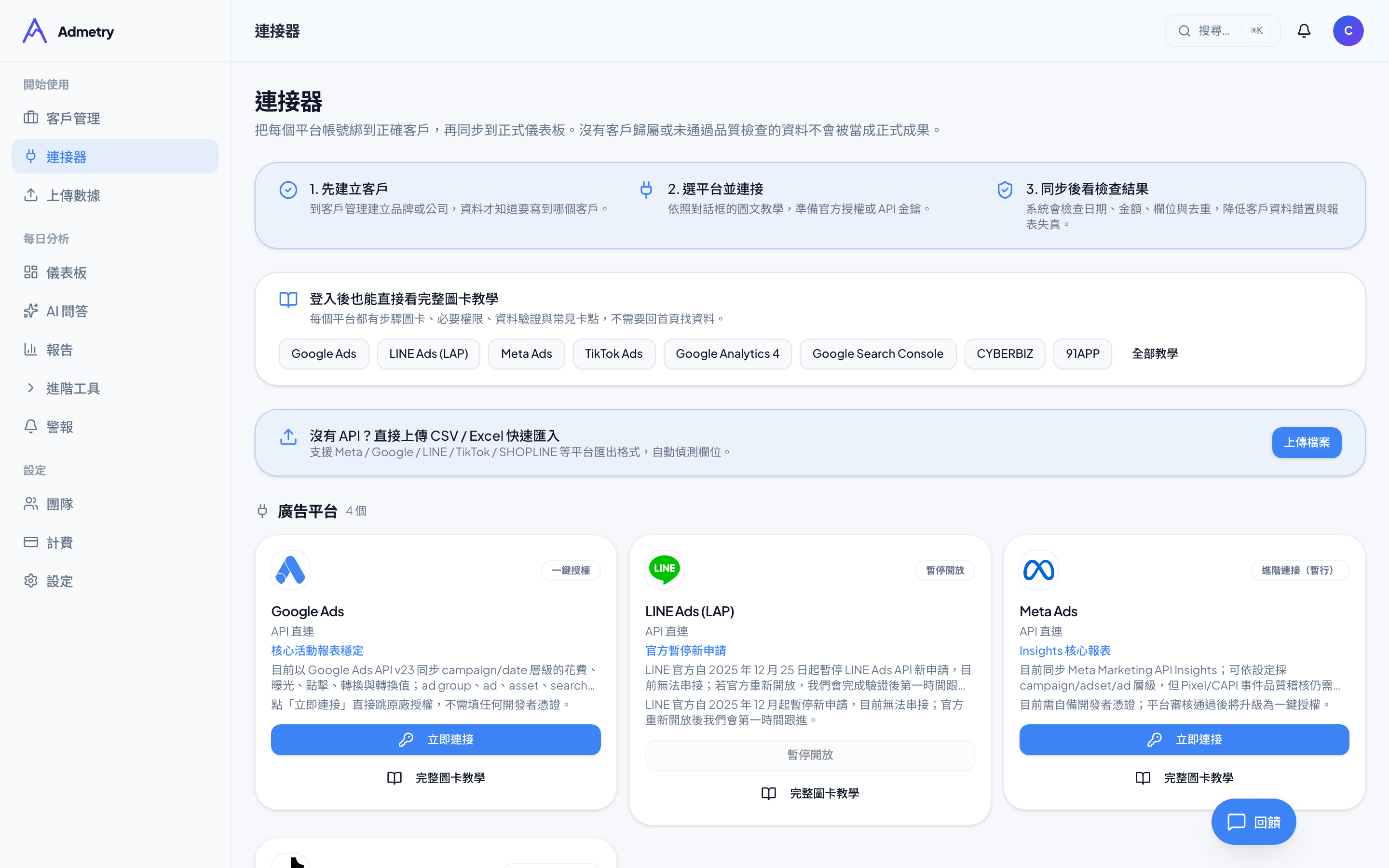
在「連接器」頁的 Google Analytics 4 卡片點「立即連接」。
填入資源(Property)ID
在對話框填入 9 位數的資源 ID,例:123456789。
授權 Google Analytics
按「授權連接」前往 Google 官方授權頁,OAuth 同意 analytics.readonly scope。
官方文件
官方授權畫面
GA4
畫面會離開 Admetry 前往官方平台。請使用擁有廣告、分析或商店讀取權限的帳號登入。
確認時區與報表貨幣
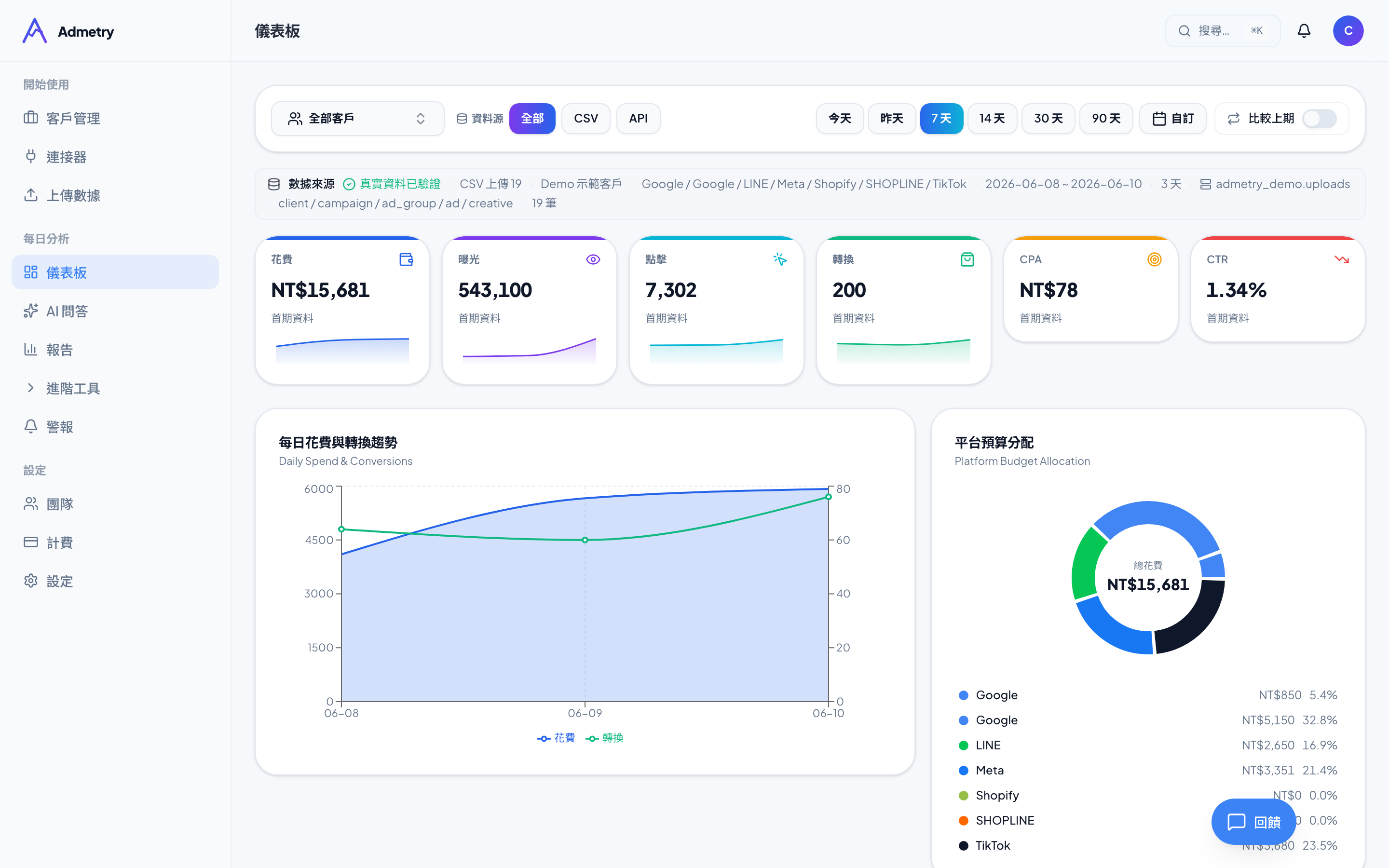
同步後在儀表板核對時區與貨幣;若不一致,Admetry 會自動轉換成 GA4 設定。
流量與事件觀察
目前支援範圍與限制
目前為手動同步:連接完成時自動首次同步,之後按「同步」更新。目前同步 GA4 Data API 的流量/事件核心維度;GA4 不作為廣告花費權威來源,Measurement Protocol 也不能取代前端自動標籤。
目前同步資料
- • traffic/event aggregate rows
必要權限 / 欄位
- • analytics.readonly
- • GA4 Property ID
資料驗證
- • Property ID 檢查
- • UTM/source 完整性
- • 客戶歸屬檢查
歸因限制
- • 此平台屬於輔助觀察資料,不直接作為付費 ROAS 或最終歸因來源。
- • GA4 purchase revenue 與電商訂單金額口徑不同,對帳需以訂單系統為準。
常見問題
- 我有 UA(舊版)也能用嗎?
- GA4 已是唯一支援版本,UA 已於 2023 停用。
- 可以選自訂事件嗎?
- 預設抓取 21 個標準事件 + purchase。其餘可在「自訂事件」設定。
- 授權時出現「redirect_uri_mismatch」或「授權設定不一致」怎麼辦?
- 這代表 Admetry 的回呼網址還沒被加入你 OAuth 應用的「已授權的重新導向 URI」允許清單。解法三步:①複製本頁上方(或連接視窗內)顯示的回呼網址 ②貼進你平台開發者後台的重新導向 URI 允許清單並儲存 ③回到 Admetry 連接器頁重新按一次「授權連接」。若你的連接視窗顯示「一鍵授權」,代表不需要這個設定,直接重新授權即可。
延伸閱讀
準備好開始了?
7 天免費體驗,正式訂閱透過綠界 ECPay 付款。
免費註冊